アプリ更新をWi-Fiのみに制限する方法(Android版)
AndroidでGoogle Playのアプリは自動更新される設定になっています。しかしモバイルデータ通信で更新されると、1回で1GB以上消費することもあります。
この記事では、アプリの自動更新をWi-Fi接続時のみに制限する方法を解説します。設定は3分で完了し、月間数GBの通信量を節約できます。
Androidのアプリ自動更新でどれくらいギガを消費する?
アプリ1本あたり数MB〜数百MBの更新が頻繁に配信されます。複数アプリが同時更新されると1回で1GB以上消費します。
Google Playの初期設定では、Wi-Fiとモバイルデータの両方で自動更新されます。外出中に複数のアプリが更新されると、気づかないうちに大量のギガを消費してしまいます。
特にゲームアプリや動画編集アプリは、1回の更新で500MB以上になることも珍しくありません。月に10本のアプリが更新されれば、それだけで3〜5GBを消費します。
Wi-Fi接続時のみに制限すれば、この消費をゼロにできます。
Google Playでアプリ自動更新をWi-Fiのみにする手順
Google Playストアの設定から、ネットワーク設定を変更するだけです。Androidスマホであればどのメーカーでも同じ手順で設定できます。
- Androidスマホで「Google Playストア」アプリを開く
- 右上のプロフィールアイコンをタップ
- メニューから「設定」を選択
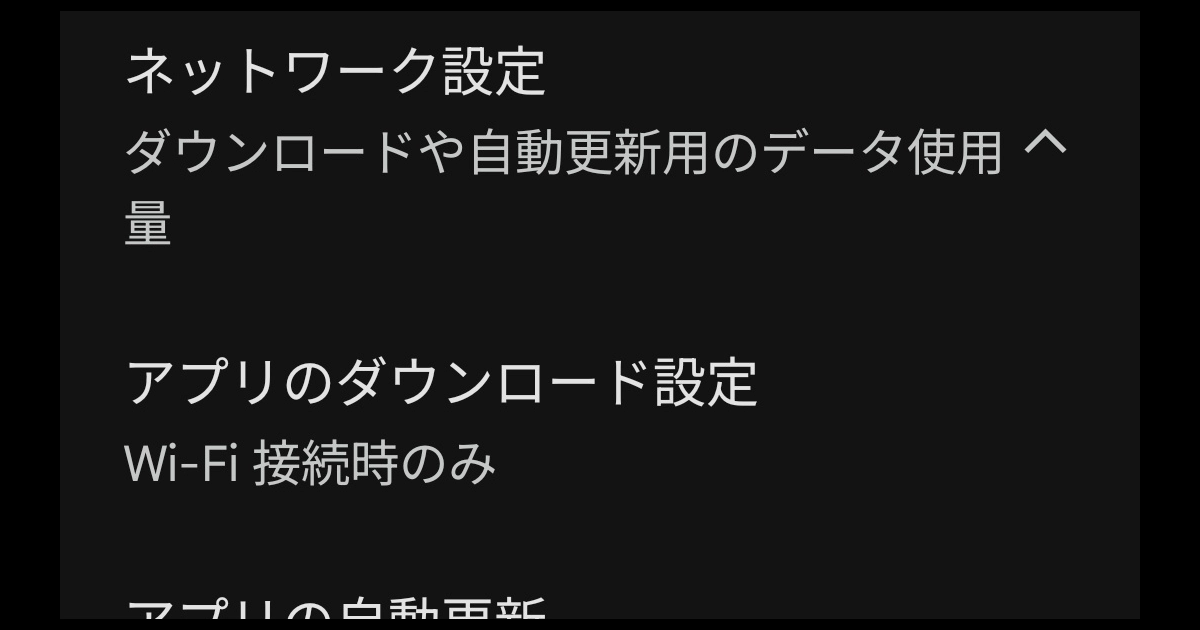
- 「ネットワーク設定」をタップ
- 「アプリの自動更新」をタップ
- 「Wi-Fi経由のみ」を選択
- 「完了」をタップ
これでWi-Fi接続時のみアプリが自動更新されるようになります。モバイルデータ通信では更新されなくなるため、通信量を大幅に節約できます。
注意:「アプリの自動更新をしない」を選ぶと、Wi-Fi接続時も更新されなくなります。セキュリティアップデートも適用されないため、「Wi-Fi経由のみ」を選ぶことをおすすめします。
アプリの自動ダウンロード設定も確認する
Google Playには「アプリの自動更新」以外にも、通信量に関わる設定があります。同じネットワーク設定画面で確認しましょう。
動画の自動再生をオフにする
アプリのプレビュー動画が自動再生されると、短時間で数十MBを消費します。「ネットワーク設定」内の「動画の自動再生」を「Wi-Fiのみ」に変更しましょう。
アプリのダウンロードサイズ上限を設定する
「アプリのダウンロード設定」で、モバイルデータ通信でダウンロードできるアプリサイズの上限を設定できます。「200MBを超える場合は警告」または「Wi-Fi経由のみ」を選ぶと安心です。
Wi-Fi限定設定にした場合の注意点
アプリ更新をWi-Fi限定にすると、モバイルデータ通信では更新されなくなります。この点について注意が必要です。
- セキュリティアップデートも更新されない:Wi-Fi未接続の期間が長いと、セキュリティ上のリスクが高まります
- 新機能が使えない:アプリの新機能は更新しないと利用できません
- 定期的な手動更新が必要:週に1回はWi-Fi環境で手動更新することをおすすめします
自宅や職場でWi-Fiに接続する機会があれば、その時に自動更新されるため問題ありません。外出が多い方は、週末に意識的に更新する習慣をつけましょう。
手動でアプリを更新する方法
Wi-Fi限定設定にした後、必要に応じて手動更新する方法も覚えておきましょう。
- Google Playストアを開く
- 右上のプロフィールアイコンをタップ
- 「アプリとデバイスの管理」をタップ
- 「更新」タブで「すべて更新」をタップ
個別のアプリだけ更新したい場合は、アプリのページを開いて「更新」ボタンをタップします。
アプリの自動更新をWi-Fi限定にすれば、モバイルデータの消費を大幅に削減できます。Androidの設定は3分で完了するため、今すぐ実行しましょう。